Last Updated on 2025年7月28日
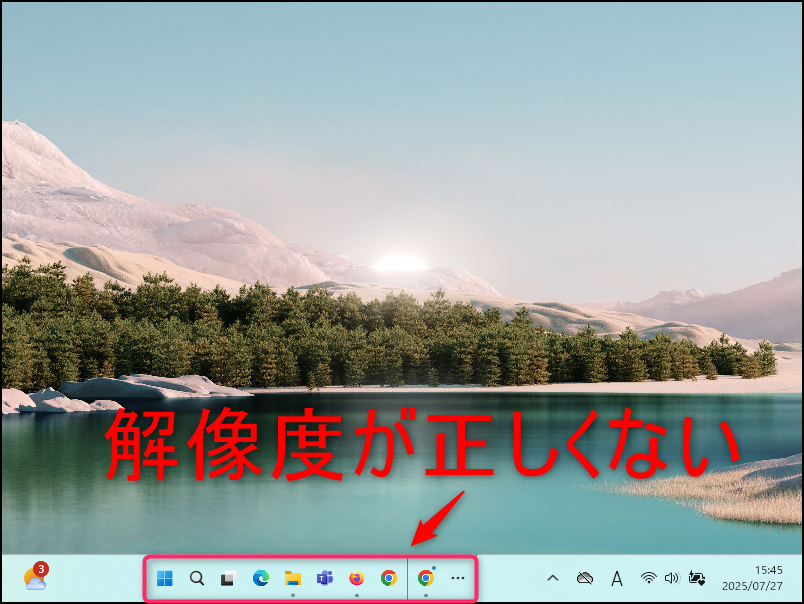
Windows11を使っていて、「画面がぼやけて見える」「表示が大きすぎる」「文字が小さい」といった違和感を感じたことはありませんか?
それは解像度の設定がモニターに合っていない可能性があります。本記事では、Windows11で画面の解像度を変更する方法を詳しく解説します。
目次
- 画面の解像度とは?
- Windows11で解像度を変更する手順
- 推奨解像度と選び方のポイント
- カスタム解像度の設定方法
- デュアルモニター時の解像度設定
- 解像度変更で画面が真っ暗になったときの対処法
- まとめ
画面の解像度とは?
解像度とは、ディスプレイに表示されるピクセル数(ドット数)のことです。一般的には「1920×1080(フルHD)」のように、横×縦のピクセル数で表されます。
解像度が高いほど表示できる情報量が多く、映像もくっきりと見えるようになります。ただし、解像度が高すぎると文字が小さくなったり、逆に低すぎると画面がぼやけたりすることもあります。
Windows11で解像度を変更する手順
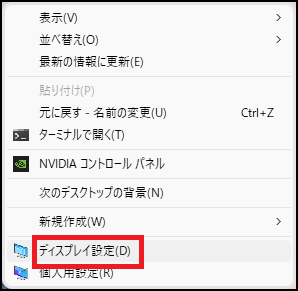
Windows11で画面の解像度を変更するには、以下の手順を実行します:
- デスクトップの何もない場所で右クリックし、「ディスプレイ設定」を選択
- 「ディスプレイの解像度」という項目までスクロール
- ドロップダウンメニューから希望の解像度を選ぶ
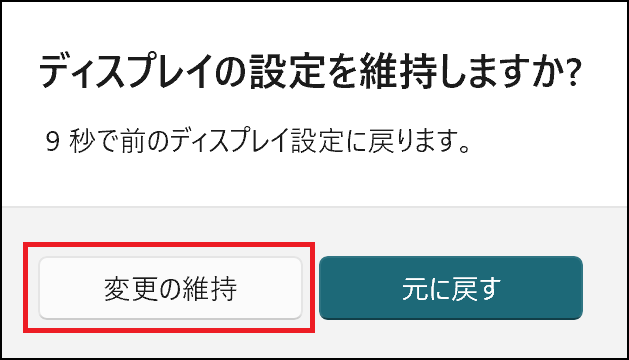
- 「変更の維持」をクリックして設定を保存
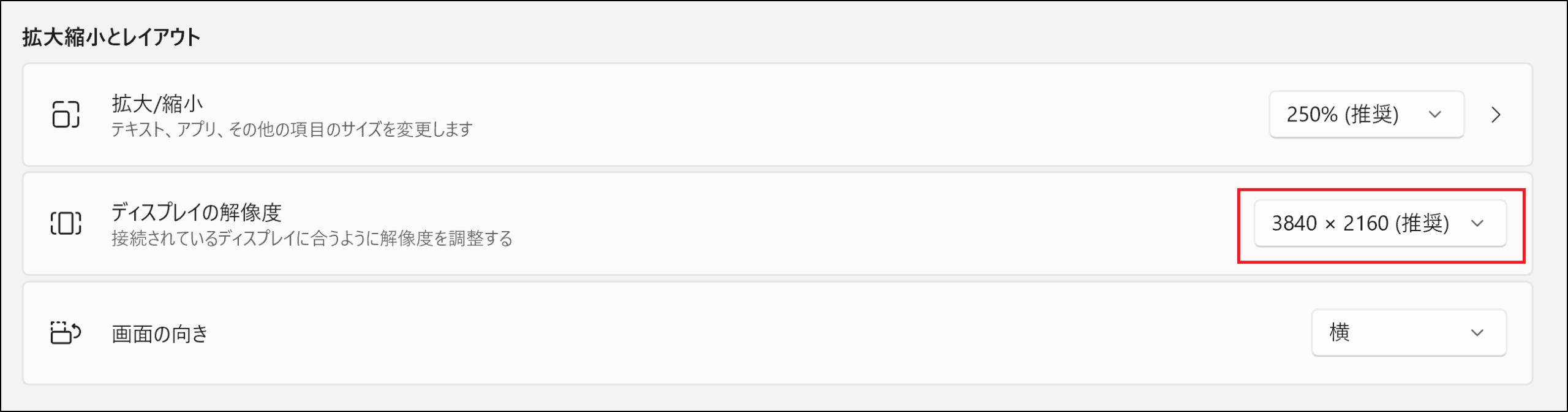
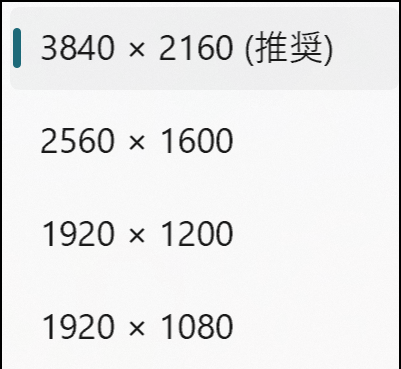
通常は「推奨」と書かれた解像度を選べば問題ありません。
推奨解像度と選び方のポイント
モニターによって最適な解像度は異なりますが、以下が目安です:
- 13~15インチノートPC:1366×768 〜 1920×1080
- 24インチモニター:1920×1080(フルHD)
- 27インチ以上:2560×1440(WQHD)や3840×2160(4K)
「文字が小さい」「画面が狭い」と感じる場合は、解像度を下げるか、スケーリングの変更も検討してみましょう。
カスタム解像度の設定方法
Windowsの標準設定には表示されない解像度を使いたい場合は、以下の方法でカスタム解像度を設定できます。
1. グラフィックドライバのユーティリティを使う
- NVIDIAの場合:「NVIDIAコントロールパネル」→「ディスプレイ」→「解像度の変更」→「カスタム解像度の作成」
- Intelの場合:「Intelグラフィックス・コマンド・センター」から設定可能
- AMDの場合:「Radeon設定」→「ディスプレイ」→「カスタム解像度」
2. フリーソフトを使う
より柔軟な設定を行いたい場合、「Custom Resolution Utility(CRU)」などのツールを使う方法もあります。ただし、自己責任で使用しましょう。
デュアルモニター時の解像度設定
複数のモニターを接続している場合、それぞれのディスプレイに対して解像度を個別に設定する必要があります。
- 「ディスプレイ設定」を開く
- モニターを選択(「1」「2」と表示される)
- 各ディスプレイの「解像度」設定を変更
また、モニターのサイズや解像度が異なる場合は、画面の拡張や複製モードも調整すると快適に利用できます。
解像度変更で画面が真っ暗になったときの対処法
まれに、設定した解像度がモニターに対応しておらず、画面が真っ暗になることがあります。その場合は以下を試してください:
- 15秒待つと元の設定に戻る
- セーフモードで起動し直す(Shiftキーを押しながら再起動 → トラブルシューティング → 詳細オプション)
- 別のモニターを接続し、自動調整を促す
焦らず、画面が戻るのを確認してから設定し直すのがポイントです。
まとめ
Windows11で画面の解像度を調整することで、視認性や操作性を大きく向上させることができます。
以下のポイントを押さえておけば、解像度のトラブルも怖くありません:
- 「ディスプレイ設定」から簡単に変更可能
- 推奨解像度を基本に、必要に応じてカスタマイズ
- デュアルモニターや4K環境でも個別に設定可能
- 万一のトラブル時も元に戻す手段がある
適切な解像度設定で、快適なWindows11ライフを送りましょう。