Last Updated on 2025年8月3日
「このアプリってどこにインストールされてるの?」と疑問に思ったことはありませんか?この記事では、Windows11のタスクマネージャーを使って、アプリのインストール先フォルダを簡単に確認する方法をご紹介します。
目次
タスクマネージャーとは?
タスクマネージャーは、現在起動しているアプリやプロセスの状態、リソース使用率などを確認できるWindowsの標準機能です。
実はこれを使えば、実行中のアプリがどこに保存されているかも確認できるのです。
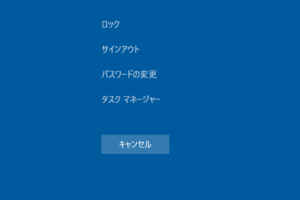
タスクマネージャーの起動方法
以下の手順でタスクマネージャーを開きます。
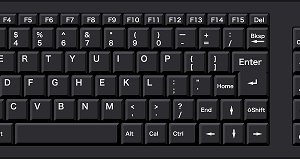
- Ctrl + Shift + Esc キーを同時に押す
- または、タスクバーを右クリックして「タスクマネージャー」を選択
※初回は簡易表示になっていることがあります。その場合は、「詳細」ボタンをクリックして詳細モードに切り替えてください。
アプリのインストール先を確認する手順
次に、目的のアプリがどこにインストールされているかを調べます。
- タスクマネージャーを開いた状態で「詳細」タブをクリック
- 一覧から確認したいアプリ(例:Screenpressoなど)を探して右クリック
- 「ファイルの場所を開く」を選択
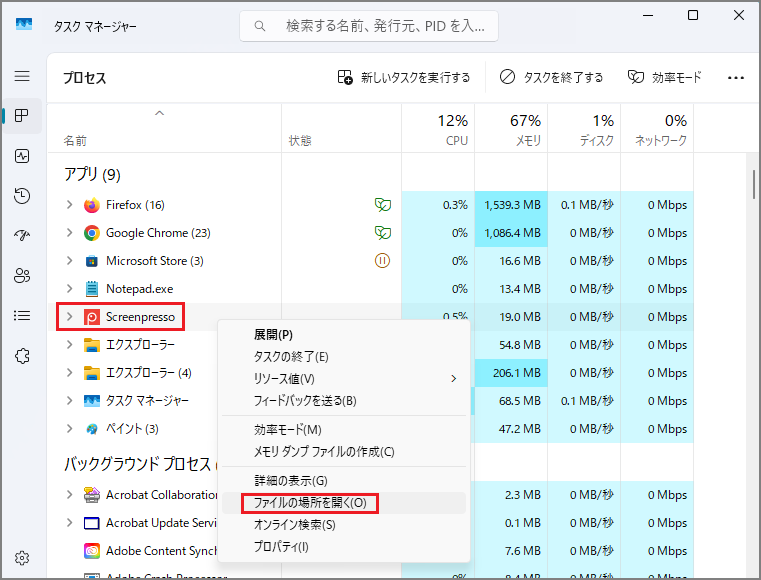
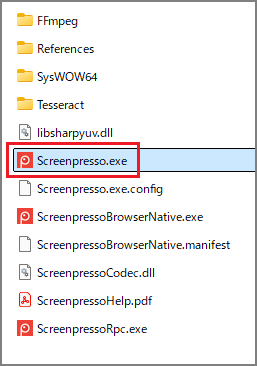
これで、エクスプローラーが開いて該当のアプリケーション実行ファイル(.exe)とそのインストール先のフォルダが表示されます。
よくある注意点と対処法
- アプリが表示されない:バックグラウンドで動作していない場合はタスクマネージャーに表示されません。
- 「ファイルの場所を開く」が表示されない:ストアアプリなど一部のアプリはこのオプションが無いことがあります。
- アクセス権限がない:管理者権限でないと開けないフォルダもあります。右クリックから「管理者として実行」を選ぶことで解決できます。
他の確認方法も知っておこう
タスクマネージャー以外にも、以下の方法でアプリのインストール場所を確認することができます。
1. ショートカットのプロパティを使う
- デスクトップ上のアプリショートカットを右クリック
- 「プロパティ」を選択
- 「リンク先」欄に表示されたパスを確認
2. スタートメニュー経由
- スタートボタンからアプリを検索
- 右クリックして「ファイルの場所を開く」
いずれの方法も、正確なインストールフォルダを把握するのに便利です。
まとめ
Windows11では、タスクマネージャーを使えば実行中アプリのインストール場所を簡単に確認することができます。
- タスクマネージャーから「ファイルの場所を開く」で確認
- スタートメニューやショートカットからも可能
複数のアプリを整理したいときや、不明なアプリの場所を特定したい場合にも有効です。
インストール場所がわかれば、不要なアプリの削除や設定ファイルの編集なども安心して行えるようになります。