Last Updated on 2025年7月28日
Windows11では、マウスを使わずにキーボードだけで複数のアプリを並べて表示し、効率よく作業ができます。この記事では「2つ以上のアプリをキーボード操作で並べて表示する方法」を詳しく解説し、スムーズなマルチタスクを実現するテクニックを紹介します。
目次
- Windows11で2つ以上のアプリを並べて表示する理由
- Windows11のキーボードショートカットでアプリを並べる基本操作
- 複数ウィンドウを効率よく並べるための応用ショートカット
- スナップレイアウトとキーボードショートカットの連携
- トラブルが起きた時の対処法と設定確認
- まとめ
Windows11で2つ以上のアプリを並べて表示する理由
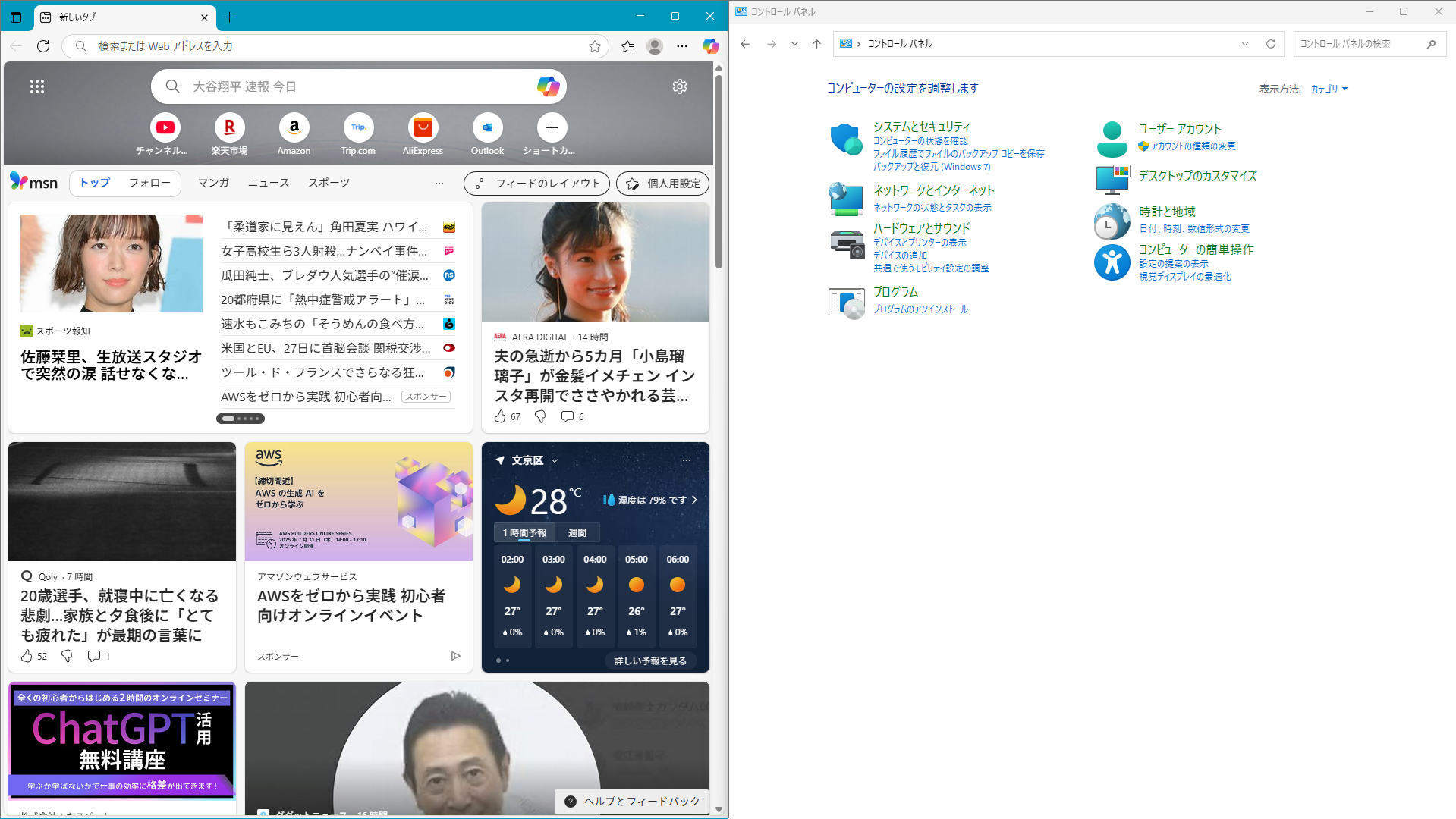
複数のアプリを同時に表示することで、情報の比較や作業の効率が格段に上がります。例えば、ブラウザとエクセルを同時に開き、データを参照しながら入力したり、チャットアプリとメールを並べて連絡を取りながら作業したりできます。特にWindows11のスナップ機能とキーボードショートカットを活用すれば、手早く画面を整理できます。
■ 左:ブラウザ / 右:コントロールパネル
Windows11のキーボードショートカットでアプリを並べる基本操作
Windows11では、キーボードショートカットだけでウィンドウの配置を自在にコントロール可能です。ここでは基本操作を紹介します。
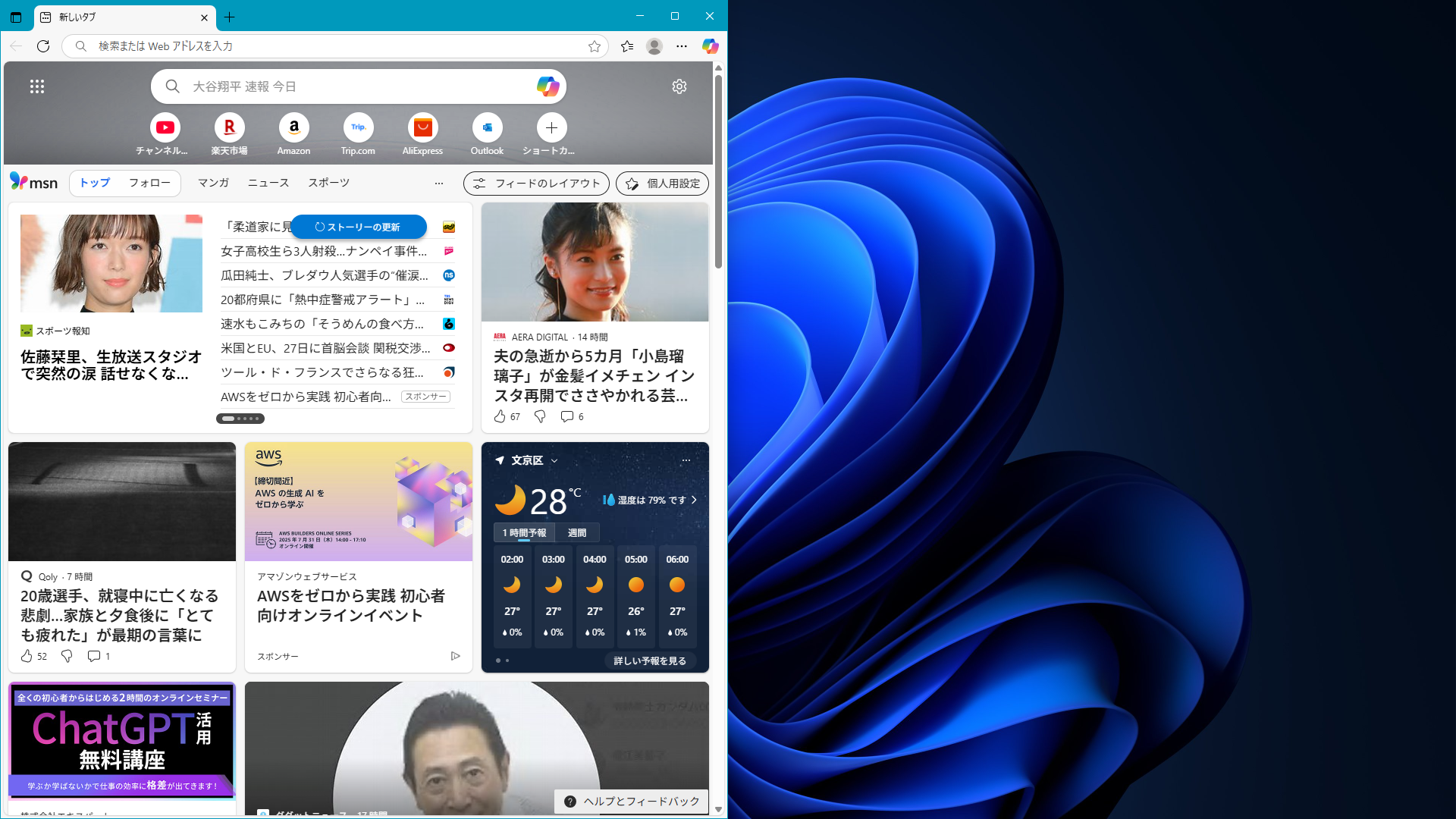
1. ウィンドウを画面左側にスナップ
- 対象のウィンドウをアクティブにして、 Windowsキー + ← を押すと、画面の左半分にウィンドウが固定されます。
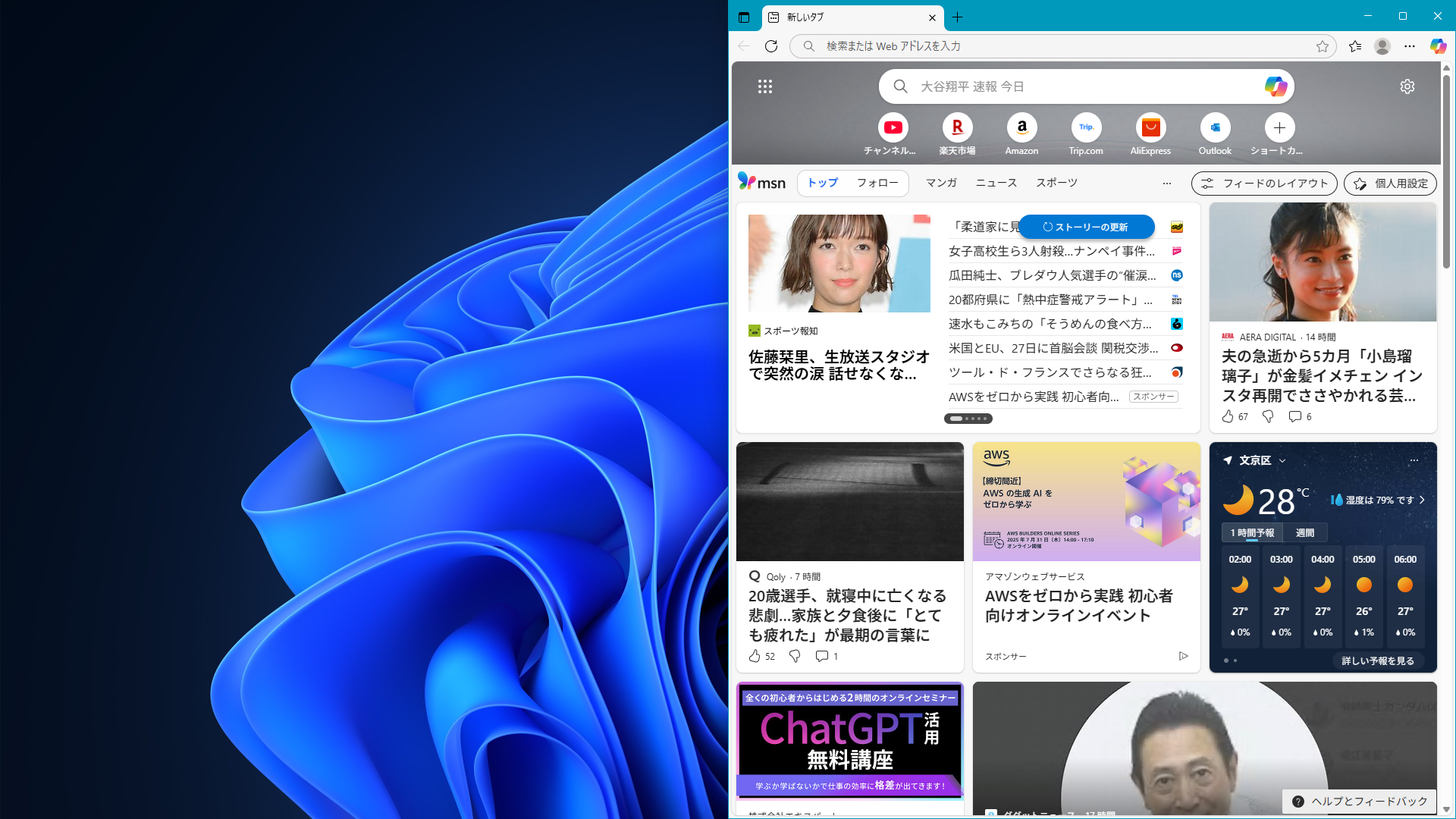
2. ウィンドウを画面右側にスナップ
- 対象のウィンドウを選択し、 Windowsキー + → を押すと、画面の右半分にスナップされます。
3. ウィンドウを上下にスナップ
- 左または右にスナップしたウィンドウの状態で、 Windowsキー + 上矢印 や Windowsキー + 下矢印 を押すと、さらに上下に分割可能です。これにより画面を最大4分割にできます。
複数ウィンドウを効率よく並べるための応用ショートカット
基本のスナップ操作に加え、以下の応用テクニックを使うとさらに快適に複数アプリをキーボードで並べられます。
Alt + Tabでウィンドウ切り替え
- Alt + Tab を押すと開いているウィンドウ一覧が表示され、キーボードだけで目的のアプリに素早く切り替えられます。
Windows + Dでデスクトップ表示
- Windowsキー + D を押すとすべてのウィンドウが最小化され、デスクトップが表示されます。再度押すと元の状態に戻ります。
Windows + Tabでタスクビュー起動
- Windowsキー + Tab でタスクビューを開き、開いている全ウィンドウや仮想デスクトップを一覧で確認できます。
仮想デスクトップ操作
- Windowsキー + Ctrl + ←/ → で仮想デスクトップ間を移動可能。デスクトップごとに作業を分けることでウィンドウ管理が楽になります。
- Windowsキー + Ctrl + D で新しい仮想デスクトップを作成できます。
スナップレイアウトとキーボードショートカットの連携
Windows11の新機能「スナップレイアウト」は、マウス操作だけでなくキーボードと組み合わせて使うことで作業効率が飛躍的に向上します。
スナップレイアウトの起動方法
- ウィンドウの最大化ボタンにマウスカーソルを合わせるとレイアウト候補が表示されますが、キーボードのみでは直接呼び出すショートカットはありません。
- しかし、基本のスナップショートカットでウィンドウを左右に配置した後、他のウィンドウを Windowsキー + 矢印キー で順次配置していくことでスナップレイアウト同様の画面分割が可能です。
スナップグループの活用
複数ウィンドウの組み合わせをスナップグループとしてタスクバーに保持し、キーボード操作で簡単に復元できます。作業スタイルごとにウィンドウ配置を保存しておくと便利です。
トラブルが起きた時の対処法と設定確認
キーボードショートカットが動作しない、またはスナップ機能が使えない場合は、以下を確認してください。
スナップ機能の設定確認
- 「設定」→「システム」→「マルチタスク」で「ウィンドウを自動的に整列する」がオンになっているか確認。
キーボードショートカットの競合
- 一部のサードパーティ製ソフトがショートカットキーを奪っている場合があります。不要なソフトを停止して確認してみましょう。
Windowsアップデート
- Windows11を最新バージョンにアップデートすることで、不具合が改善されることがあります。
まとめ
Windows11のキーボードショートカットを活用すれば、2つ以上のアプリを素早く並べて表示でき、効率的なマルチタスク環境を作れます。基本のWindowsキー+矢印キーを押さえつつ、Alt+Tabや仮想デスクトップも活用することで、快適な作業空間が実現します。設定やトラブル対処法も併せて知っておくと安心です。
ぜひ本記事で紹介したテクニックを使って、Windows11での作業をより快適に進めてください。