Last Updated on 2025年8月3日
Googleスプレッドシートで「1,000円」や「合計:3,500円」などの文字列データから、数値のみを抽出して計算に使いたいと感じたことはありませんか?本記事では、そんなときに便利なテクニックを、初心者でも分かるよう丁寧に解説します。
目次
- なぜ数値に変換できないのか?
- 基本のやり方:SUBSTITUTE + VALUE 関数
- ステップバイステップで実践
- 応用編:複数の不要文字が含まれる場合
- 実際の業務での活用例
- よくあるエラーと対処法
- まとめ
なぜ数値に変換できないのか?
スプレッドシートでは、見た目が数字でも文字列扱いになっていることがあります。たとえば "1,000円" のように通貨記号やカンマが含まれる場合、
=VALUE("1,000円")
はエラーになります。
基本のやり方:SUBSTITUTE + VALUE 関数
不要な文字を削除した上で、VALUE関数を使うのがポイントです。
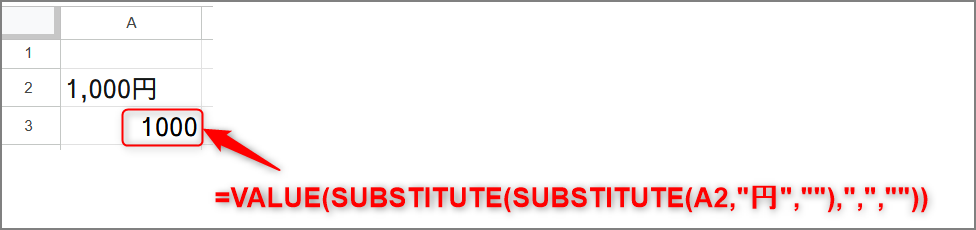
たとえば「1,000円」というデータがセル A2 にある場合、以下のようにします:
=VALUE(SUBSTITUTE(SUBSTITUTE(A2,"円",""),",",""))
ポイント:
1. 「円」を空文字に置換
2. カンマも空文字に置換
3. 最後にVALUEで数値変換
ステップバイステップで実践
- セル A2 に 1,000円 と入力
- セル B2 に以下の数式を入力:
=VALUE(SUBSTITUTE(SUBSTITUTE(A2,"円",""),",",""))
- 結果として 1000(数値)が表示されれば成功です。
応用編:複数の不要文字が含まれる場合
たとえば「合計:1,200円(税込)」のような文字列から数値を取り出す場合:
=VALUE(REGEXEXTRACT(A2, "\d[\d,]*"))
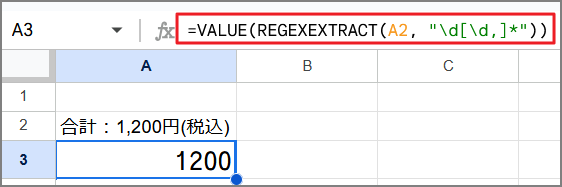
これは「数値だけ」を正規表現で抽出し、その結果を VALUE で数値変換します。
1,200 → 1200 にもなります。
実際の業務での活用例
- 請求データから合計金額だけを抽出
- 売上報告書からカンマ付き金額を集計
- 「○○円」の形式で入力された顧客データの数値分析
よくあるエラーと対処法
以下のようなエラーが起きた場合は、対処法をチェックしましょう:
| エラー | 原因 | 対処法 |
|---|---|---|
| #VALUE! | 文字列に数値と認識できない文字が残っている | SUBSTITUTEで余計な記号を削除 |
| 数式の解析エラー | 全角の記号や引用符を使っている | すべて半角記号で統一 |
まとめ
スプレッドシートでは、「1,000円」などの文字列をそのまま数値に変換できないため、SUBSTITUTEとVALUEを組み合わせるのが基本です。
何度も使う処理であれば、独自の関数やテンプレートとして登録しておくのもおすすめです。ぜひ、業務効率化に役立ててみてください。