Last Updated on 2025年7月28日
Googleスプレッドシートを使っていると、突然「#N/A」というエラーが表示されることがあります。この記事では、その原因と具体的な対処法を分かりやすく解説します。初めてエラーに遭遇した方でもすぐに解決できるよう、丁寧に説明していきます。

目次
- #N/Aエラーとは?意味と発生タイミング
- #N/Aエラーの主な原因
- #N/Aエラーの具体的な対処法
- IFNA関数でエラーを非表示にする方法
- VLOOKUPと#N/Aエラーの関係
- エラーを特定するためのチェックリスト
- まとめ
#N/Aエラーとは?意味と発生タイミング
#N/Aエラーは「Not Available」の略で、スプレッドシート内で参照先が見つからない、あるいは該当するデータが存在しないときに表示されます。特に検索系関数(VLOOKUPやMATCH)で多く発生します。
#N/Aエラーの主な原因
以下のような状況で#N/Aエラーが発生します:
- VLOOKUP関数で指定した検索値が見つからない
- 検索対象の範囲に誤りがある
- 完全一致(FALSE指定)をしているが、該当する値が存在しない
- 参照セルが空白、または誤って入力されている
#N/Aエラーの具体的な対処法
対処法としては以下が挙げられます:
- 検索値が正しいか確認する(余分な空白や全角・半角など)
- 検索範囲が正しく設定されているか見直す
- 検索条件に誤りがないか確認する
- VLOOKUPの第4引数(検索方法)に適切な値(TRUE/FALSE)を設定する
IFNA関数でエラーを非表示にする方法
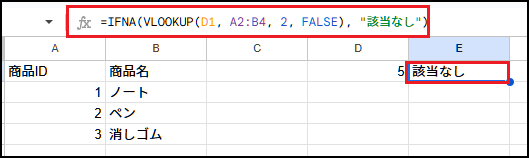
どうしても#N/Aエラーを回避したい場合は、IFNA関数を活用しましょう。
例:
=IFNA(VLOOKUP(A2, B2:C10, 2, FALSE), "該当なし")
このようにすることで、#N/Aエラーの代わりに「該当なし」と表示され、ユーザーにとって見やすくなります。
VLOOKUPと#N/Aエラーの関係
VLOOKUP関数は#N/Aエラーと非常に関係が深く、以下のような誤りがエラーに直結します:
- 検索対象が左端にない
- 検索列がズレている
- 検索値が実際のデータと微妙に異なる(例:スペースや全角・半角)
そのため、VLOOKUPを使う際は列の構成と検索条件を正確に設定することが大切です。
エラーを特定するためのチェックリスト
以下のチェックリストを使えば、#N/Aエラーの原因をすばやく特定できます:
- セル内の検索値に余分なスペースが含まれていないか
- 検索範囲が正しく設定されているか
- 参照列が存在しているか
- 関数の引数が正しいか
- 列の順番がずれていないか
まとめ
#N/Aエラーはスプレッドシートを使う上で誰でも一度は遭遇するエラーですが、原因を把握すれば対処は難しくありません。特にVLOOKUPなどの検索系関数を使う際には、入力ミスや範囲設定ミスに注意するだけで大きく防止できます。
また、IFNA関数を活用すれば、ユーザーにやさしい表示が可能になります。今回紹介した方法を参考にして、スムーズにエラーを解消していきましょう。