Last Updated on 2025年8月4日
Google Chromeにはファイルのダウンロード履歴を確認できる便利な機能があります。しかし、どこに履歴が保存されているのか分からないという方も多いのではないでしょうか。
この記事では、Windows11でGoogle Chromeのダウンロード履歴を表示・確認する方法を、手順付きでわかりやすく解説します。
目次
Chrome上で履歴を表示する方法
Google Chromeには、ダウンロードしたファイルの履歴を確認する専用のページが用意されています。
以下の手順で確認できます。
- Google Chromeを開く
- 右上の「︙(3つの点)」をクリック
- メニュー内の「ダウンロード(またはDownload)」を選択
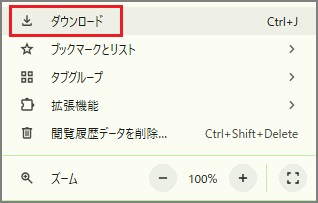
または、アドレスバーに以下を直接入力しても表示されます。
これだけで、過去にダウンロードしたファイル一覧が表示されます。
ショートカットキーで一発表示
頻繁にダウンロード履歴を確認する場合は、ショートカットキーを使うのが断然便利です。
以下のキーを同時に押してください:
これで、すぐに「ダウンロード」タブが開きます。覚えておくと便利です。
パソコンのダウンロードフォルダを開く方法
Chromeの履歴画面から、実際のファイルが保存されている場所(フォルダ)を開くこともできます。
以下の手順で可能です:
- chrome://downloads/ で履歴を表示
- 「フォルダ」アイコンをクリック

すると、Windows11の「ダウンロード」フォルダが開き、該当ファイルが選択された状態になります。
なお、通常のダウンロード先は以下の通りです:
履歴が消えている場合の対処法
「ダウンロードしたはずなのに履歴に残っていない!」というときは、以下の原因が考えられます。
- 履歴を手動で削除してしまった
- Chromeの設定で履歴保存をオフにしている
- 一時的なゲストモード・シークレットモードを使用していた
対処法として、以下を試してみてください:
- 「PC」→「ダウンロード」フォルダを直接確認
- 他のブラウザやアプリのダウンロード履歴も確認
- Googleアカウントの履歴にアクセス:
https://myactivity.google.com/
履歴管理が便利になるChrome拡張機能
もっと効率的に管理したい場合は、Chrome拡張機能(エクステンション)の導入がおすすめです。
おすすめの拡張機能:
- Downloads Router
ファイル形式ごとに保存先を自動で分類できます。 - Download Manager
ダウンロード履歴をカレンダー形式で管理可能。 - Chrono Download Manager
高機能なダウンロード管理ツール。大量の履歴でも高速に検索できます。
Chromeウェブストアから簡単にインストール可能です。
よくある質問と答え
Q1. ダウンロード履歴を削除する方法は?
chrome://downloads/ にアクセスし、「×」ボタンで個別に削除できます。すべて削除するには「Ctrl + H」で履歴を開き、「閲覧履歴データの削除」から選択します。
Q2. 他人が過去にダウンロードした履歴を確認できますか?
基本的にはできません。履歴はユーザーごとに分かれて保存されています。ただし、同じWindowsユーザーアカウントであれば共有されている可能性があります。
Q3. スマホ版Chromeでも同じように履歴が見れる?
スマホ版では「︙」→「ダウンロード」で確認できますが、PC版ほど詳細には表示されません。
Q4. ダウンロード中のファイルは確認できる?
はい、chrome://downloads/ を開いた際に、ダウンロード中は進行状況バーが表示されます。途中キャンセルや一時停止も可能です。
まとめ
Windows11でChromeのダウンロード履歴を表示する方法は複数ありますが、最も手軽なのは「Ctrl + J」または「chrome://downloads/」の活用です。
さらに効率よく管理したい場合は、拡張機能の導入も検討してみてください。
ぜひ今回の内容を参考に、過去のファイルを素早く探せる環境を整えてみましょう!