Last Updated on 2025年7月28日
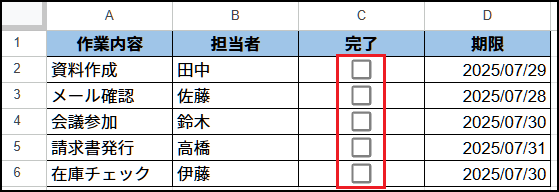
Googleスプレッドシートでは、セル内にチェックボックスを挿入することができます。これはToDoリストの作成や、進捗管理、アンケートの入力など、さまざまな場面で活用されています。本記事では、チェックボックスの基本的な使い方から、関数と組み合わせた実践的な使い方まで詳しく解説します。
目次
- Googleスプレッドシートでチェックボックスを挿入する方法
- チェックボックスの値はTRUE/FALSE
- IF関数とチェックボックスの連携例
- チェックボックスの数をカウントする方法
- チェックボックスの見た目をカスタマイズする方法
- 応用:複数条件で色分け・通知を自動化
- チェックボックスでよくあるエラーと対処法
Googleスプレッドシートでチェックボックスを挿入する方法
チェックボックスは以下の手順で簡単に挿入できます。
- チェックボックスを挿入したいセルを選択
- メニューから「挿入」→「チェックボックス」をクリック
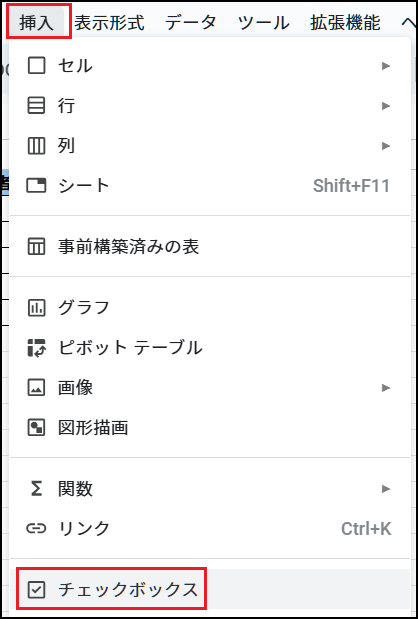
これで対象のセルにチェックボックスが表示されます。
チェックボックスの値はTRUE/FALSE
スプレッドシートのチェックボックスは、実際には「TRUE(オン)」と「FALSE(オフ)」という論理値で扱われています。このため、関数と組み合わせて様々な判定処理が可能です。
IF関数とチェックボックスの連携例
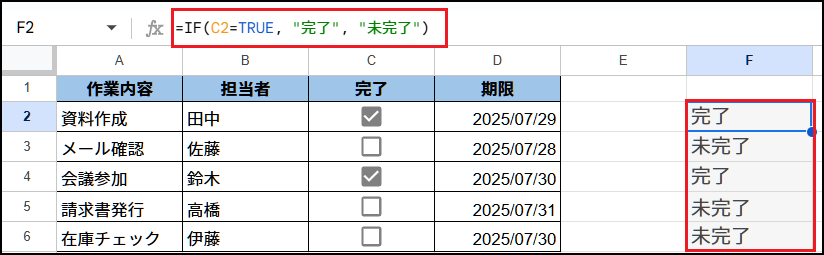
例えば、チェックボックスを使って「完了/未完了」を表示する場合、次のようにします。
=IF(C2=TRUE, "完了", "未完了")
C2セルにチェックボックスがあるとき、この関数はチェックが入っていれば「完了」、外れていれば「未完了」と表示されます。
チェックボックスの数をカウントする方法
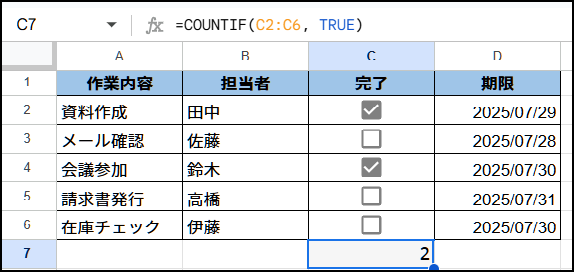
チェック済みの数を集計したい場合は、COUNTIF関数を使います。
=COUNTIF(C2:C6, TRUE)
この式は、範囲C2~C6の中でチェックがオン(TRUE)になっているセルの数をカウントします。
チェックボックスの見た目をカスタマイズする方法
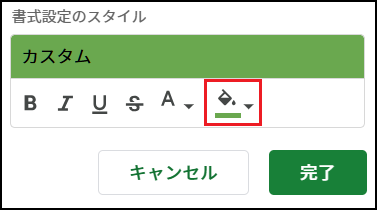
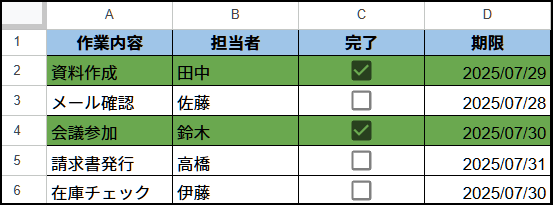
チェックボックス自体の見た目を変えることはできませんが、条件付き書式を使って、チェックの有無に応じてセルの背景色や文字色を変えることが可能です。
例:チェックが入ったら行全体を塗りつぶしにする方法
- 対象の範囲を選択(例:C2:D6)
- 「表示形式」→「条件付き書式」
- 「+ 条件を追加」をクリック
- 「書式ルール」→「カスタム数式」をクリック
- 「カスタム数式」に
=$C2=TRUEと入力 - 背景色を任意に設定
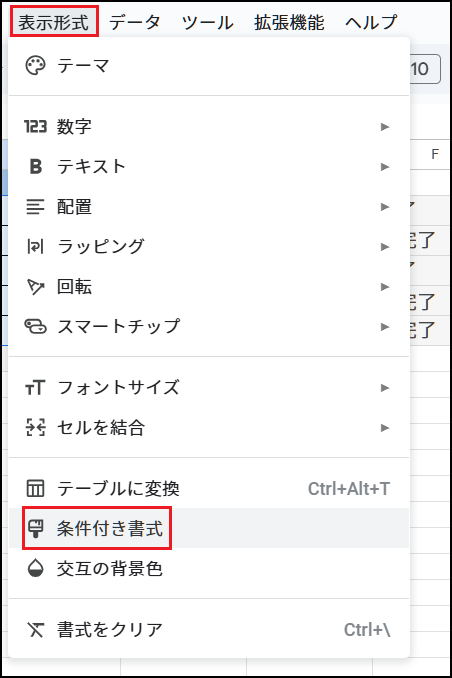
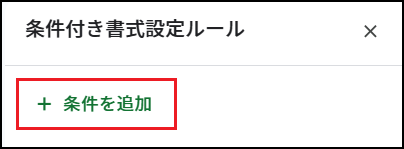
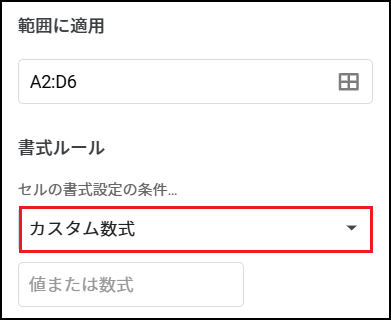
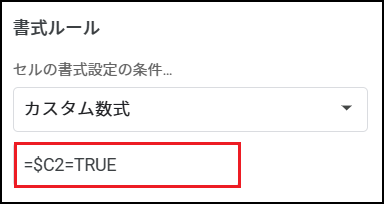
■ チェックボックスでチェックが入った行を塗りつぶし
応用:複数条件で色分け・通知を自動化
チェックボックスとIF、AND、OR関数を組み合わせることで、複雑な管理も自動化できます。
例えば、期限切れタスクの警告を赤く表示するには、次のような式を条件付き書式に使用します。
=AND(A2=FALSE, TODAY()>B2)
この式は、「チェックが入っていない(未完了)かつ期日が過ぎている」タスクに反応します。
チェックボックスでよくあるエラーと対処法
1. チェックボックスをコピーしても動作しない
チェックボックスをコピーする際に、数式が壊れることがあります。数式を使う場合は、セル参照がずれないよう注意しましょう。
2. TRUE/FALSEではなく"TRUE"/"FALSE"と認識される
手動で文字列として「TRUE」「FALSE」と入力すると、チェックボックスと連動しません。必ずチェックボックスを挿入して、状態を切り替えるようにしてください。
3. チェックボックスに連動する関数でエラーが出る
対象のセルにチェックボックスが入っていないと、IF関数やCOUNTIF関数でエラーが出ることがあります。初期状態ではFALSEを前提に設計しておくと安全です。
まとめ:チェックボックスを使ってスプレッドシートをもっと便利に
Googleスプレッドシートのチェックボックス機能は、見た目がわかりやすく、直感的に操作できる便利なツールです。関数や条件付き書式と組み合わせることで、業務管理や日常のタスク整理にも活用できます。ぜひ、あなたのスプレッドシートでも取り入れてみてください。