
Last Updated on 2025年7月28日
「Windowsのエクスプローラーを開いたら、画面が真っ黒になって何も表示されない」…このようなトラブルに突然直面した方は少なくありません。本記事では、エクスプローラーが真っ黒になる原因と具体的な対処法について解説します。
目次
- エクスプローラーが真っ黒になる主な原因
- エラーが発生する手順と再現性
- 対処法1:エクスプローラーの再起動
- 対処法2:システムファイルの修復
- 対処法3:グラフィックドライバーの更新
- 対処法4:シェルエクステンションの無効化
- 対処法5:新しいユーザープロファイルの作成
- よくある質問と補足情報
エクスプローラーが真っ黒になる主な原因
エクスプローラーのウィンドウが真っ黒になる現象には、複数の要因が考えられます。
- グラフィックドライバーの不具合
- Windowsのシステムファイルの破損
- エクスプローラー拡張機能(Shell Extension)との競合
- メモリ不足や一時ファイルの肥大化
- Windowsアップデート直後の不整合
エラーが発生する手順と再現性
以下のような手順で真っ黒なエクスプローラー画面が再現されることがあります。
- 通常通り「エクスプローラー(フォルダアイコン)」をクリック
- 画面が開くが、ファイル一覧が表示されず真っ黒になる
- タスクバーのサムネイルも真っ黒になる
- タスクマネージャーで確認しても応答なしになることも
このようなケースでは、エクスプローラーのプロセスの破損またはGPU関連の描画エラーが疑われます。
対処法1:エクスプローラーの再起動
最も手軽な方法は、エクスプローラー自体を再起動することです。
- キーボードの Ctrl + Shift + Esc を押してタスクマネージャーを開く
- 「Windows エクスプローラー」を探して右クリックし、「再起動」をクリック
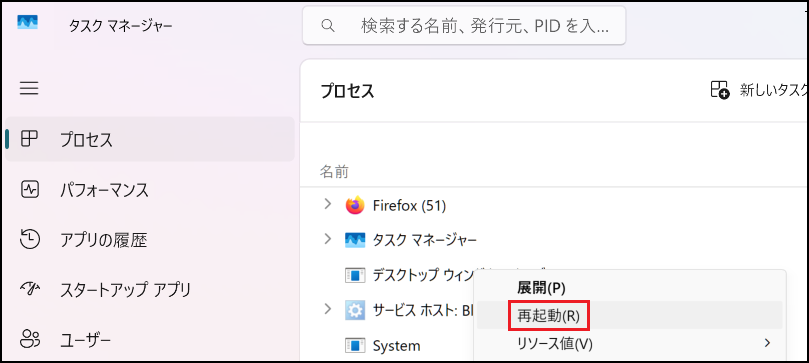
再起動後、正常に画面が表示される場合は一時的な不具合と判断できます。
対処法2:システムファイルの修復
システムファイルの破損が原因で描画エラーが起きている場合は、SFC(システムファイルチェッカー)を使用します。
- Windowsキーを押し、「cmd」と入力
- 「コマンドプロンプト」を右クリック →「管理者として実行」
- 以下のコマンドを入力
sfc /scannow - スキャンと修復が完了するまで待ちます
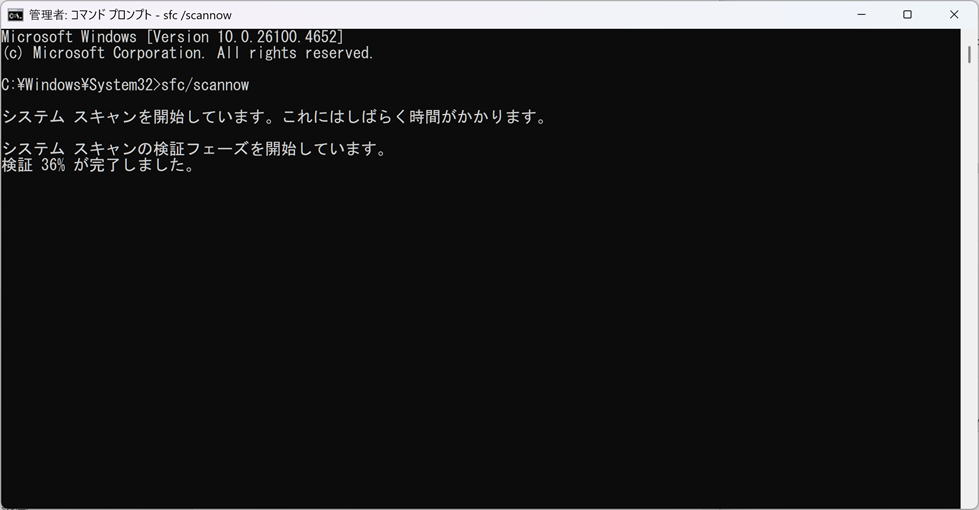
対処法3:グラフィックドライバーの更新
表示系のバグはGPUドライバーの影響を受けることがあります。以下の手順で更新を確認しましょう。
- Windowsキー + X →「デバイスマネージャー」
- 「ディスプレイアダプター」から使用中のGPUを右クリック
- 「ドライバーの更新」→「自動で検索」
対処法4:シェルエクステンションの無効化
不要な右クリックメニューの追加などが原因でエクスプローラーに干渉するケースがあります。
「ShellExView」というツールで不要な拡張を無効にできます。
- ShellExViewをインストール
- 「Type」列で「Context Menu」を絞り込む
- 不明な項目やサードパーティ製を右クリック → Disable
対処法5:新しいユーザープロファイルの作成
ユーザープロファイルが破損していると、特定ユーザーだけで問題が再発することがあります。
- 設定 → アカウント → 家族とその他のユーザー
- 「その他のユーザーをこのPCに追加」→ ローカルアカウント作成
- 新アカウントでログインし、再度エクスプローラーを確認
よくある質問と補足情報
- Q:再起動しても直りません
A:セーフモードでの起動や、復元ポイントでの復元も検討してください。 - Q:特定のフォルダーだけ真っ黒になります
A:フォルダ内のサムネイル破損や巨大なファイルが原因の場合もあります。表示オプションで「アイコンの代わりに縮小版を表示しない」にチェックしてみましょう。
以上が、Windowsのエクスプローラーが真っ黒になる問題の主な原因とその対処法です。いずれの方法も難易度は高くありませんので、症状に合わせてぜひ実践してみてください。


